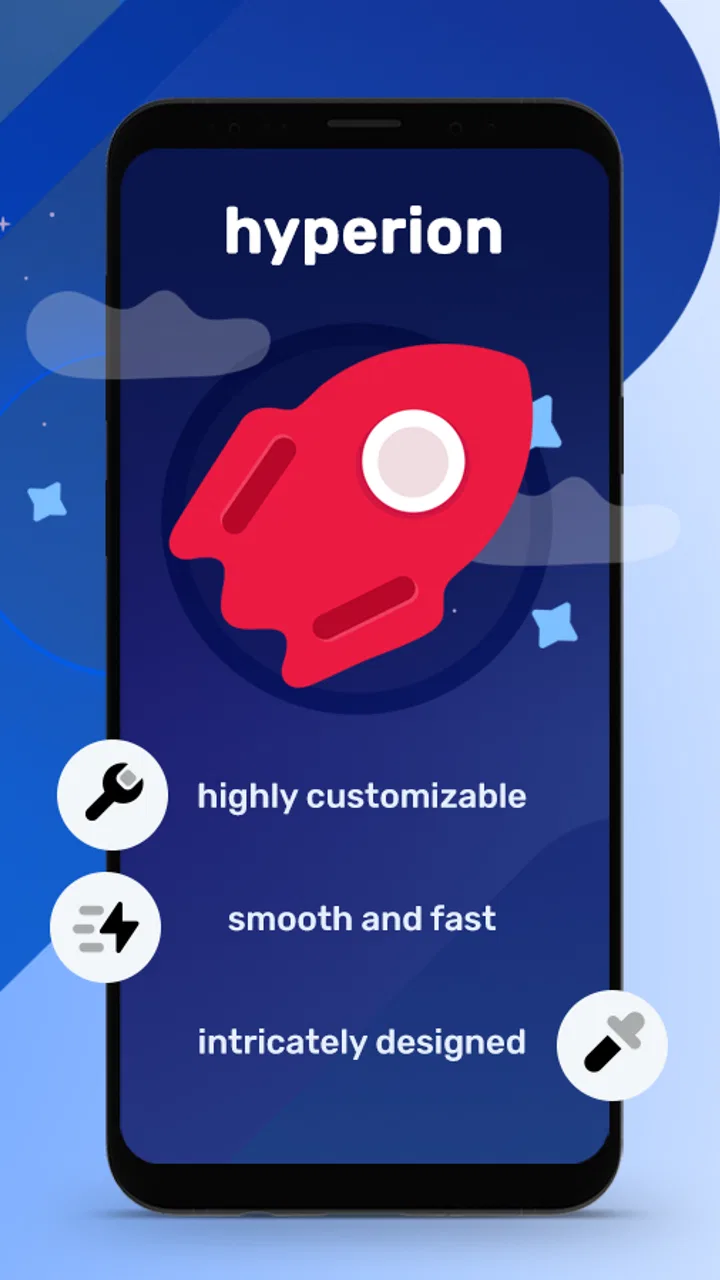
hyperion launcher
- 3.6
- 評価
- 1.00M
- インストール数
- Free
- 価格

 分析者 App-foxy
家族で同じAndroid端末を使う時間があるなら、ホーム画面は単なる背景ではなく、使う人ごとの習慣がぶつかる場所になります。仕事用のアプリ、子どもが触るゲーム、家族で使うカメラや動画アプリが一つの画面に並ぶと、目的のアイコンを探すだけで少し疲れます。私はこの整理を考える中で、カスタマイズ系アプリの hyperion launcher を試しました。
これは端末のホーム画面とアプリ一覧を置き換えて使うランチャーです。開発元はprjkt.ioで、無料で始められます。見た目を変えるだけでなく、アイコンや配置、検索への入り方を自分の使い方に合わせて整えられる点が魅力です。一方で、家族それぞれのアカウントを自動判別したり、子ども用の専用環境を用意したりするアプリではありません。そこを理解して使うと、共有端末での役割がかなり見えやすくなります。
共有端末で使うと、最初に便利さが分かる
たとえばリビングに置いたAndroidタブレットを、私がニュースや買い物に使い、家族が動画や写真に使う場面を考えてみてください。標準ランチャーのままだと、最近追加したアプリが前面に出たり、使わないアプリまで同じ重さで並んだりします。そこでホーム画面の一段目に、カメラ、写真、動画、時計、天気だけを置き、仕事や個人用のアプリを別の場所へ移しました。
こちらもおすすめ

 Zoom Workplace
は会議の前後にこそ役立つ、仕事の流れをつなぐ使い方
オンライン会議の定番としてだけ使うのはもったいない。予定の確認から参加、共有、会議後の連絡まで、スマートフォンで仕事の段取りを軽くする実用性を見ていきます。使いどころと注意点も率直に紹介。

 Yoga Flex Home App
は家ヨガを続ける助けになるか
始めたばかりの人、毎日動きたい人、画面や空間に制約がある人。Yoga Flex Home Appが合う条件と、期待しすぎないほうがいい点を利用場面ごとに整理します。

 Temu: 億万長者気分でお買い物
Temuはなぜ何度も開かれるのか 安さを「掘り出し物探し」に変える仕掛け
目当ての商品を探す店である以上に、思いがけない安物を見つける遊び場として人を呼び戻すTemu。値引きの強さと、見過ごしにくい不便さを両面から読み解く。」「body

 Pokémon Sleep
眠りを遊びに変えるPokémon Sleep、寝る前から朝の発見まで
睡眠を測るだけではなく、眠る前の準備と朝の発見までをひと続きの習慣にする。カビゴンとポケモンたちの寝顔が、私たちの夜に入り込む仕組みを読み解く。調子のよい日ばかりではない、その不器用さも含めて見つめたい。

 LINEマンガ
を読みっぱなしにしない、本棚と無料話で続ける読書術
無料話を追うだけではもったいない。待てば無料の仕組み、読書履歴、本棚をつなげて、読みたい作品を迷わず楽しむための実践ガイド。課金の判断や通知との付き合い方も率直に解説します。

 Fever:イベント&チケット
Feverで週末の予定を決める。イベント探しから予約までの使いこなし術
イベントを眺めて終わりにしない。興味の登録から日程確認、同行者との相談まで、Feverを次の外出につなげる手順と見落としやすい注意点を解説します。探す時間を減らし、行きたい体験を選びやすくする実用ガイドです。
ニュースデスクの関連記事
ニュースをすべて見る


このように入口を用途で分けると、誰が使っても最初の操作に迷いにくくなります。子どもが写真を見たいときに仕事用のメールを開いてしまう可能性を減らせますし、私自身も必要なアプリへ早く移れます。ただし、これはあくまで画面設計の工夫です。アプリごとのログイン状態や端末側の利用者機能を置き換えるものではないため、共有前にアカウントを確認する習慣は残ります。
私が特に良いと感じたのは、共有端末の「全員向け」と「個人向け」を視覚的に分けられることです。家族で使うアプリは下部の固定位置にまとめ、個人的なアプリは二ページ目以降へ移すだけでも、ホーム画面の意味がはっきりします。アイコンを増やしすぎず、検索を使う前提にすると、画面を見られたときに個人情報が必要以上に並ばないという小さな利点もあります。
セットアップは見た目より先に境界を決める
導入時にいきなり壁紙やアイコンの形を選ぶより、まず「この端末を誰が何に使うか」を決めるのがおすすめです。共有端末なら、最初の画面には家族全員が使うものだけを残します。私なら、通話やカメラのように操作ミスが起きると困るものを、指が届きやすく、場所を覚えやすい位置に置きます。
次に、個人用アプリをホーム画面から外します。アプリ自体を削除するわけではないので、必要なときはアプリ一覧や検索から使えます。この方法のよいところは、家族に見せる画面と自分の作業画面を完全に混ぜずに済むことです。ただ、画面から消しただけで保護されたわけではありません。端末を他人に渡す可能性があるなら、画面ロックや各アプリの設定も別に見直してください。
共有用の配置では、アイコンの数を少なくするほど使いやすくなります。私は一ページにすべて詰め込むより、よく使うものだけを置き、残りを検索に任せる構成を選びました。これは見た目をすっきりさせるだけでなく、家族が「どれを押せばいいか」を判断する負担を減らします。反対に、検索が苦手な人がいる家庭では、使用頻度の高いアプリを無理に隠さない方がよいでしょう。
端末を子どもが触る場合は、操作しやすさと安全性を混同しないことも大切です。大きなアイコンや分かりやすい配置は誤操作を減らせますが、購入や個人情報へのアクセスを自動で制限する機能とは別です。私は子どもが触る時間帯には、必要なアプリだけを見える場所に置き、利用後にアカウント画面や通知を確認する運用を組み合わせたいと思いました。
家族内の調整には「誰の画面か」を残す
共有端末では、設定を一人だけが変更すると、別の人が突然使いにくさを感じます。そこで私は、ホーム画面の配置を大きく変える前に、家族で固定位置を決める方法が現実的だと思います。たとえば下部は家族共通、左側は連絡や写真、右側は動画や学習というように、役割を言葉で共有します。
このルールは、アプリを追加したときにも役立ちます。新しいアプリを入れるたびに一番目立つ場所へ置くのではなく、まず一覧から使い、家族全員が必要だと分かったものだけホーム画面へ移します。こうすると、短期間だけ使うアプリで画面が散らかりにくくなります。私はこの運用の方が、デザインを何度もやり直すより長続きすると感じました。
もう一つの工夫は、通知を前提にホーム画面を作らないことです。通知が多いアプリを前面に置くと、誰かの個人的な情報が共有画面に出やすくなります。必要なアプリへすぐ進めることと、通知内容を家族に見せないことは別の課題です。ランチャーで配置を整えた後、通知の表示方法を端末側で確認すると、共有利用の不安を減らせます。
自分のスマートフォンだけで使うなら、もっと自由に細かい調整を楽しめます。私は、使用頻度の高いアプリを指の動線に合わせて置き、見た目の統一感より片手操作を優先しました。共有端末では誰か一人の好みを押し通すより、全員が迷わないことを優先するべきです。同じアプリでも、個人端末と家族端末では正解が違います。
年齢に合わせた見せ方と信頼の線引き
コンテンツの年齢区分は3歳以上です。これは、子どもが触れる可能性のある端末でも検討しやすい入口ですが、ランチャーそのものが家庭内のルールを決めてくれるという意味ではありません。年齢が低い子どもに端末を渡すなら、見えるアプリを絞る、購入操作を大人が確認する、使い終わったら画面を戻すといった手順が必要です。
私は、子ども向けに見せるホーム画面を明るく装飾しすぎない方がよいと思います。好きな色や壁紙を選ぶ楽しさはありますが、アイコンが小さくなったり、背景とのコントラストが弱くなったりすると、実際の操作は難しくなります。家族用では、かわいさよりもアプリ名の読みやすさと押し間違いの少なさを優先した方が安心です。
また、家族だからといって、個人アカウントをホーム画面で共有する必要はありません。メール、写真、買い物、金融関連のアプリなどは、共有端末の入口から外しておく方が自然です。ここで重要なのは、隠すことと守ることを分けて考えることです。ランチャーは「見せる順番」を整理する道具として優秀ですが、秘密を保管する場所ではありません。
家族間の信頼を保つには、設定を変更したら知らせることも有効です。アイコンの位置を変えた、検索を中心にした、壁紙を替えた、といった小さな変更でも、他の人には故障に見えることがあります。共有端末では、使いやすさは機能だけでなく、全員が現在の状態を理解できるかどうかで決まります。
無料で始める価値と、課金を考える場面
価格は無料なので、まず標準ランチャーとの違いを試してから判断できます。私は、いきなり有料のカスタマイズを前提にせず、ホーム画面の整理だけで日常の不便が減るかを見るのがよいと思います。共有端末なら、家族が新しい操作に慣れるかどうかを確認してから、さらに見た目や操作感を追い込む方が失敗しにくいです。
アプリ内購入は一項目あたり二百七十円です。ここは、装飾にこだわる人と、最低限の整理だけで満足する人で評価が分かれる部分です。共有端末で使うなら、購入によって誰の好みを優先するのかを家族で話しておくと、後から不満が出にくくなります。私は、購入を急ぐより、まず共通の配置ルールを作ることに価値があると感じました。
一方、広告や余計な表示を避けたい、標準機能だけで十分、という人には追加のカスタマイズ自体が不要かもしれません。端末メーカーの標準ランチャーは、機種との相性や設定の分かりやすさで強みがあります。特に高齢の家族が使う端末では、見慣れた標準画面を大きく変えない方が安心な場合もあります。
検索と配置を使い分ける実践的な方法
このランチャーを活かす鍵は、すべてのアプリをホーム画面に置かないことです。私は、毎日使うアプリだけを固定し、週に数回しか開かないものは検索や一覧から呼び出す構成にしました。これにより、共有画面の候補が減り、家族が目的のアプリを探す時間も短くなります。
ただし、検索中心の設計には弱点があります。アプリ名を正確に覚えていない人や、文字入力に慣れていない人には負担です。子どもや家族がアイコンの絵で覚えているなら、よく使うものは残しておくべきです。検索は万能な代替ではなく、画面を整理するための補助として使うのが現実的です。
アプリを置く場所は、機能別よりも行動別にすると分かりやすくなります。「連絡」「見る」「撮る」「調べる」といった目的でまとめると、家族がアプリ名を忘れても見当をつけやすいです。私は、写真とカメラを近くに置き、動画アプリは別のまとまりにしました。仕事用のツールを同じ列に置くと、共有時に誤って開きやすいので避けています。
壁紙も実用性に影響します。文字やアイコンが見えにくい画像は、どれだけ美しくても共有端末には向きません。家族で選ぶなら、好みを尊重しつつ、アイコンの輪郭が埋もれないものを選ぶのが安全です。私は、背景を目立たせるより、画面上の情報を読み取りやすくする方が毎日の満足度につながりました。
通常のランチャーや別の選択肢との違い
標準ランチャーと比べると、hyperion launcherはホーム画面を自分のルールで組み立てたい人に向いています。端末を買い替えても同じ考え方で整理したい人や、アイコンの見え方、配置、検索への導線を調整したい人には魅力があります。特に、標準画面の自動配置が好みに合わない人は、変更の余地を感じやすいでしょう。
反対に、端末をほぼ初期状態で使いたい人には、設定項目が増えること自体が負担になります。家族が複数いる場合は、細かなカスタマイズをするほど、変更した本人以外が把握しにくくなる可能性もあります。私は、自由度を楽しめる人には勧めますが、誰でも同じように迷わず使えることを最優先するなら、標準ランチャーを維持する判断も十分に合理的だと思います。
また、子ども用の強い制限、利用時間の管理、アカウントを明確に分けた環境を求めるなら、ランチャーだけで解決しようとしない方がよいです。その場合は、端末の利用者機能やOSの管理機能、家庭で使っている見守り手段を組み合わせる方が適しています。hyperion launcherは入口を整える道具であり、家庭内の管理システム全体ではありません。
対応環境と日々の使い勝手
Android五・〇以上に対応しているため、比較的新しい端末だけに限らず、古めの端末でも候補に入ります。ただし、実際の快適さは端末の性能やメーカー独自の設定にも左右されます。私は、導入後すぐに普段のアプリを数個開き、戻る操作やホームへ戻る操作が自然にできるか確認することをおすすめします。
現在のバージョンは二・一・二二です。更新後に見た目や操作の感覚が変わることもあるため、共有端末では、家族が使う前に管理する人が一度触れておくと安心です。特に、ホームボタンやジェスチャーに慣れていない人がいる家庭では、設定を変えた直後に短い説明をしておくと、故障と勘違いされにくくなります。
評価は平均三・六で、評価数は一万七千件ほど、インストールは百万人を超えています。多くの人に試されている一方、全員が同じ満足を得るタイプのアプリではありません。私はこの数字を、完成された一つの正解というより、端末や好みによって合う合わないが出るカスタマイズ道具として受け止めています。
共有端末に導入するなら、最初から家族全員の端末へ広げず、一台で試すのがよいでしょう。誰かが迷う場所、個人情報が見えやすい場所、検索が使いにくい場面を確認し、配置を調整します。二、三日使っても不便が減らないなら、標準ランチャーへ戻す判断も簡単です。無料で始められるからこそ、家族に無理をさせずに試せます。
家庭で使う人への結論
私の結論は、hyperion launcherは「家族のアカウントを管理するアプリ」ではなく、「共有端末の入口を整えるアプリ」として見ると評価しやすい、というものです。家族全員が使うアプリを前面に集め、個人用のものを奥へ移し、検索と固定配置を使い分けるだけでも、ホーム画面の混乱はかなり減らせます。
自分の端末を細かく整えたい人、標準ランチャーの配置に不満がある人、共有タブレットの画面を用途別に整理したい家庭には、無料で試す価値があります。特に、見た目の変更だけでなく、誰がどの場面で使うかを考えて配置を作れる人なら、毎日の小さなストレスを減らしやすいです。
一方で、子どもの利用制限や個人情報の保護、家族ごとの完全な環境分離を期待する人には、これだけでは足りません。そこを別の端末機能や家庭内ルールで補えるなら、カスタマイズの自由さが生きます。補えないなら、最初から管理機能を重視した選択肢の方が向いています。
私は、共有端末のホーム画面を「全員が使える案内板」として設計する家庭に、このアプリをすすめます。装飾を増やすためだけに使うのではなく、見せるもの、探すもの、個人に戻すものを分ける。その考え方で設定すれば、家族の使いやすさと個人の境界を両立させるための現実的な入口になります。
hyperion launcherに関するよくある質問
01Hyperion Launcherとはどのようなアプリですか?
Hyperion Launcherは、Androidスマートフォンのホーム画面やアプリ一覧、アイコン、ジェスチャーなどを細かくカスタマイズできるランチャーアプリです。標準ランチャーよりも見た目や操作感を自分好みに整えたい人に向いています。シンプルなレイアウトにも、多機能で個性的なホーム画面にも設定できますが、一部の高度な機能は端末やAndroidのバージョンによって利用条件が異なります。
02Hyperion Launcherは無料で利用できますか?
基本的なホーム画面の変更やアプリ一覧の利用は無料で始められますが、テーマ、ジェスチャー、アイコン関連、通知バッジなどの一部機能は、バージョンや提供形態によって有料版または追加購入の対象になる場合があります。ダウンロード前には、Google Playの料金表示とアプリ内課金の項目を確認し、無料版で使える範囲を把握しておくと安心です。
03Hyperion Launcherは動作が軽く、古いAndroid端末でも使えますか?
Hyperion Launcherは比較的すっきりした設計で、不要な機能を減らせば軽快に動作しやすいランチャーです。ただし、壁紙効果、アニメーション、ウィジェット、アイコンパックなどを多用すると、端末の性能やメモリ状況によって動作が重く感じられることがあります。古い端末ではアニメーションを控えめにし、対応Androidバージョンも事前に確認してください。
04Hyperion Launcherでホーム画面やアイコンを細かくカスタマイズできますか?
はい。ホーム画面のグリッド、アイコンサイズ、ラベル表示、ドック、検索バー、アプリ一覧の配置などを調整できます。対応するアイコンパックを使えば、アプリの見た目を統一することも可能です。また、ジェスチャーや画面遷移の設定によって操作方法も変更できます。ただし、すべての端末メーカー独自機能やウィジェットが完全に同じように動作するとは限りません。
05Hyperion Launcherを使う際に注意すべき点はありますか?
ランチャーを変更すると、ホームボタンの動作、通知バッジ、ジェスチャーナビゲーション、最近使ったアプリ画面などが端末標準の状態と異なる場合があります。特にSamsung、Xiaomi、OPPOなどメーカー独自のAndroid環境では、一部設定に制限が出ることがあります。問題が起きた場合は、既定のホームアプリへ戻せるよう、端末設定の場所を確認してから導入することをおすすめします。
メリット
- 広告や不要な権限が少なく、プライバシーを重視して使える
- アイコンパックやジェスチャーに対応し、見た目を細かく整えられる
- 動作が軽く、古めの端末でもホーム画面を快適に使いやすい
- アプリ一覧や検索機能がシンプルで、目的のアプリをすぐ探せる
- オープンソースで、透明性やカスタマイズ性を重視する人に向いている
デメリット
- 一部の高度な機能は追加購入が必要になる場合がある
- 設定項目が多く、初めての人は最適な構成に迷いやすい
- 端末メーカー独自の機能やウィジェットと相性が悪いことがある
- アップデート後に設定やジェスチャーが不安定になる場合がある
- iOS版は提供されておらず、Android端末でのみ利用できる

hyperion launcher
ギャラリー